认识 Horizon UI · 15/17:用模板定制控制台
译自英文原文:Meet Horizon UI · 15/17: Customization — Config-Driven Layer Templates。
这是 Meet Horizon UI 系列的第十五篇,也开启第五幕 make it yours & adopt。这个系列里你看到的 per-layer dashboard、overview、topology、3D map,都不是写死在代码里。它们由一套套 template 驱动,Horizon 也把编辑这些 template 的工具做进了控制台。这篇讲的就是这个编辑器:在本地草稿里修改任意 dashboard,先预览,再发布到 OAP,让整个组织都看到同一个版本。
一切都是模板
打开 Admin → Layer dashboards,后端上报的每个 layer 都可以配置。这里最重要的是编辑模型,而且所有模板编辑器都遵循同一套模型:Save (local) 只把修改保存在当前浏览器里,不会碰服务端;真正被所有人看到的共享版本保存在 OAP;Horizon 随版本发布的 bundled JSON 只是种子模板和只读 fallback。状态 badge 会告诉你每个 layer 当前处在哪种状态:synced 表示本地和远端一致;diverged 表示 bundled 和 OAP 上的 live 版本不同,渲染时以 OAP 为准;local 表示当前浏览器里有未发布的编辑。Reset to ▾ 可以把 Bundled 或 Remote 重新加载到编辑器;Preview ▾ 则会用 Local、Bundled 或 Remote 版本打开真实页面预览。
一个 layer 的配置不只是图表。你还可以选择它暴露哪些 sub-view,比如 Service、Instances、Topology、Deployment、Traces、Logs、profiling;可以设置展示用的 alias,甚至可以改菜单里的名词。下面的 Istio mesh layer 就把 “Instances” 改成了 Sidecars。
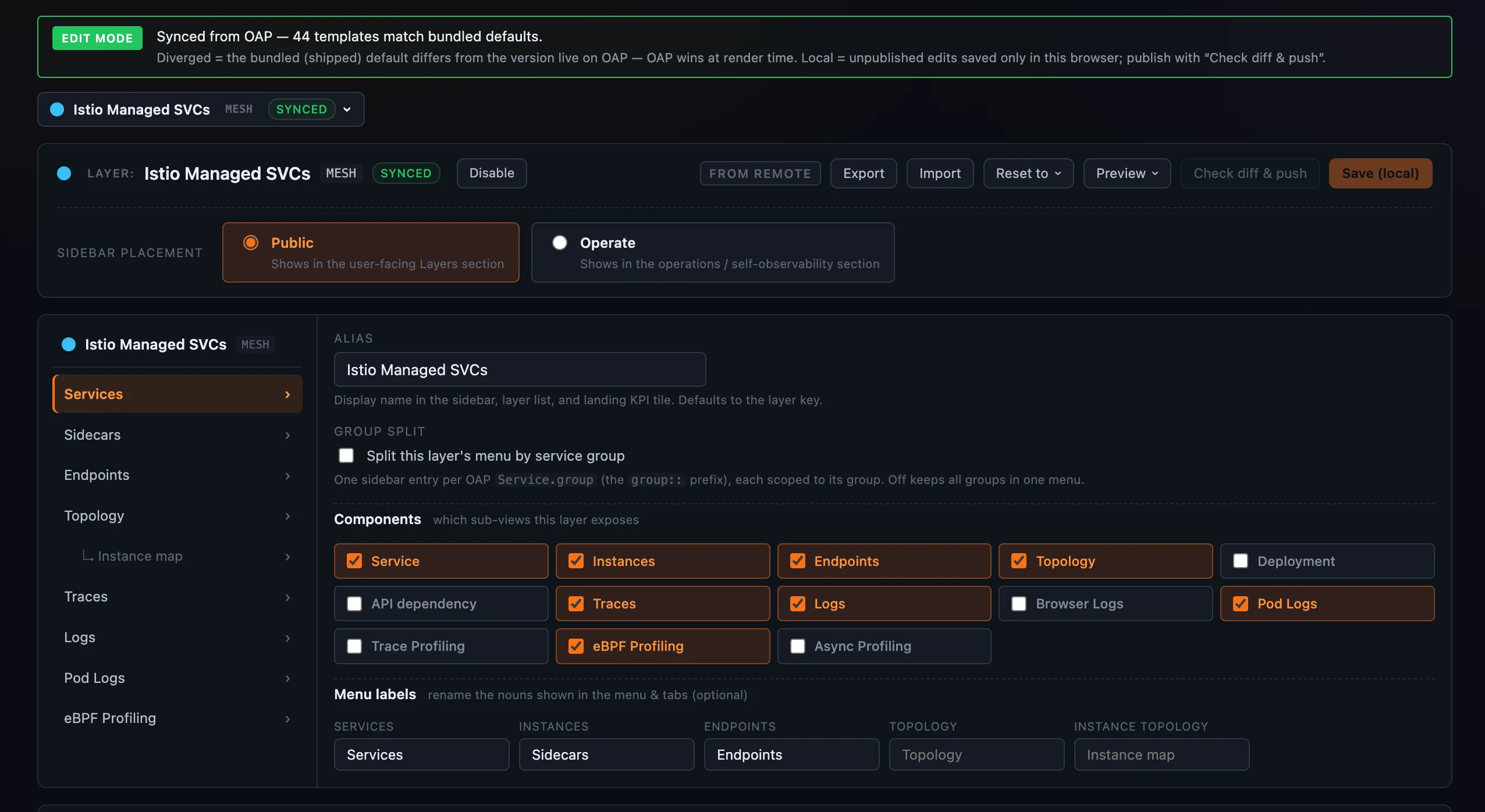 图 1:Layer dashboards 管理页:每个 layer 都是一个 template。顶部操作区体现了完整模型:Save (local) 保存在浏览器里,Reset to / Preview Bundled 或 Remote 版本,最后用 Check diff & push 发布。下面可以选择这个 layer 暴露哪些 sub-view、设置 alias,并重命名菜单名词,比如把 instances 叫作 Sidecars。
编辑 Widget
每个 scope 里的 dashboard 都是一个可以直接编辑的 12 列网格:拖动 header 可以调整顺序,拖动角落可以改变大小,点 + Add widget 可以新增 widget。点击任意 widget,会打开它的编辑抽屉:这里可以改驱动它的 MQE expression、widget type(line / top / table / card 等)、title、unit,还可以设置 Visible when 条件,让某个表达式有值或者某个实体属性匹配时才显示这个 widget。
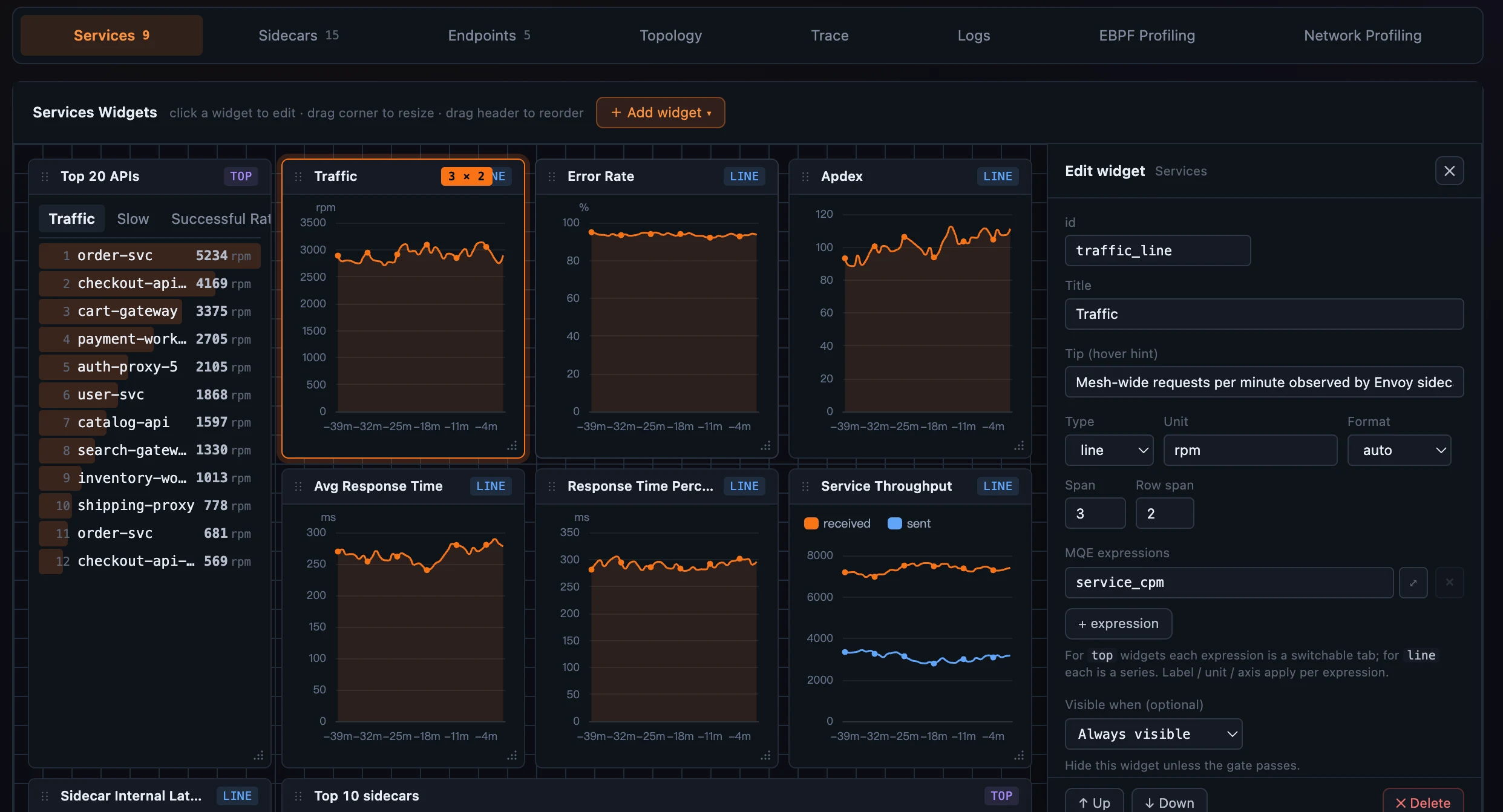 图 2:Widget 画布:一个可以拖拽排序、调整大小的 12 列网格。点中 widget 后会打开抽屉,编辑 MQE expression、type、title、unit 和 Visible when 条件。
发布前先看差异
在你发布之前,本地修改不会影响其他用户;而发布之前,Horizon 会先让你看清楚到底改了什么。点击 Check diff & push 会打开左右对照的 diff:左侧是当前 live 的 remote 版本,右侧是你的 local 草稿。只有继续点 Confirm push,本地草稿才会替换 OAP 上的 live 版本,所有用户才会看到变化。只有 local 和 remote 真的不一样时,这个按钮才会启用。
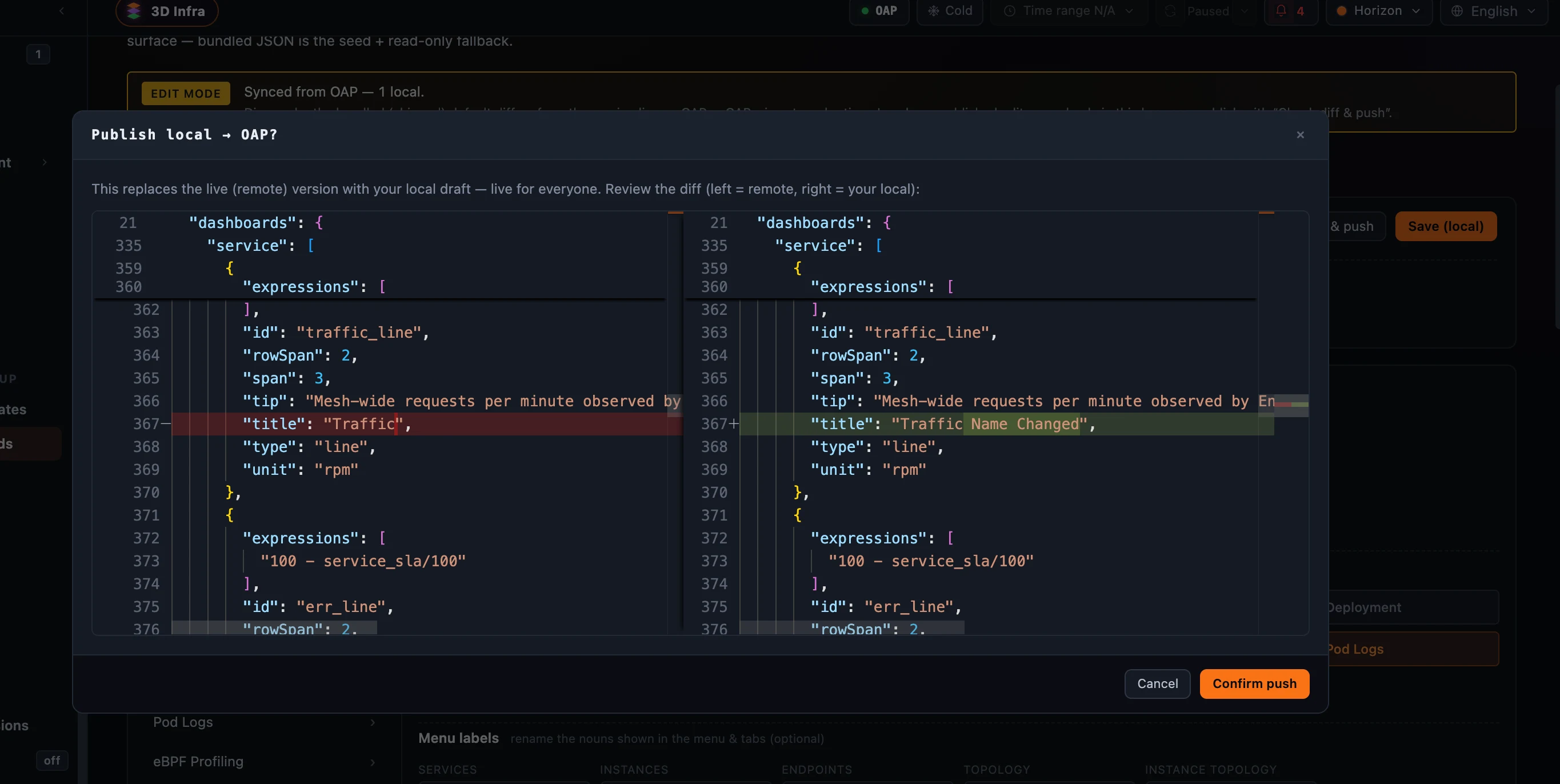 图 3:Check diff & push:草稿发布给所有人之前,先用左右对照 diff 展示变化(remote 在左,本地草稿在右)。这里改了一个 widget title;只有点 Confirm push 才会真正发布。
新增 layer 也走这套流程。后端已经上报、但 Horizon 没有内置模板的 layer,会先打开一个空白默认模板;你配置它的 components 和 widgets,Save 后第一次 push 就会把模板发布到 OAP。一个 layer 不需要先随版本带上 JSON 文件,才能变成完整可配置的页面。
Overview 与迁移复用
Overview templates 编辑器也使用同样的模型:一个 12 列画布,布局和线上页面一致,只是编辑器里使用 mock data,真实页面会使用真实数据。+ New dashboard 会写出一个本地草稿;Delete 是软禁用,因为 OAP 目前没有 hard delete。所有模板管理页也都有 Export 和 Import,包括 layer dashboards、overviews、3D map config 和 translations:Export 会把当前实际使用的版本下载成 JSON 文件,便于备份、共享,或者把一个 dashboard 搬到另一个 OAP;Import 读取 JSON 文件、校验,然后作为本地草稿加载进来,供你预览和发布。Import 不会直接写 OAP。
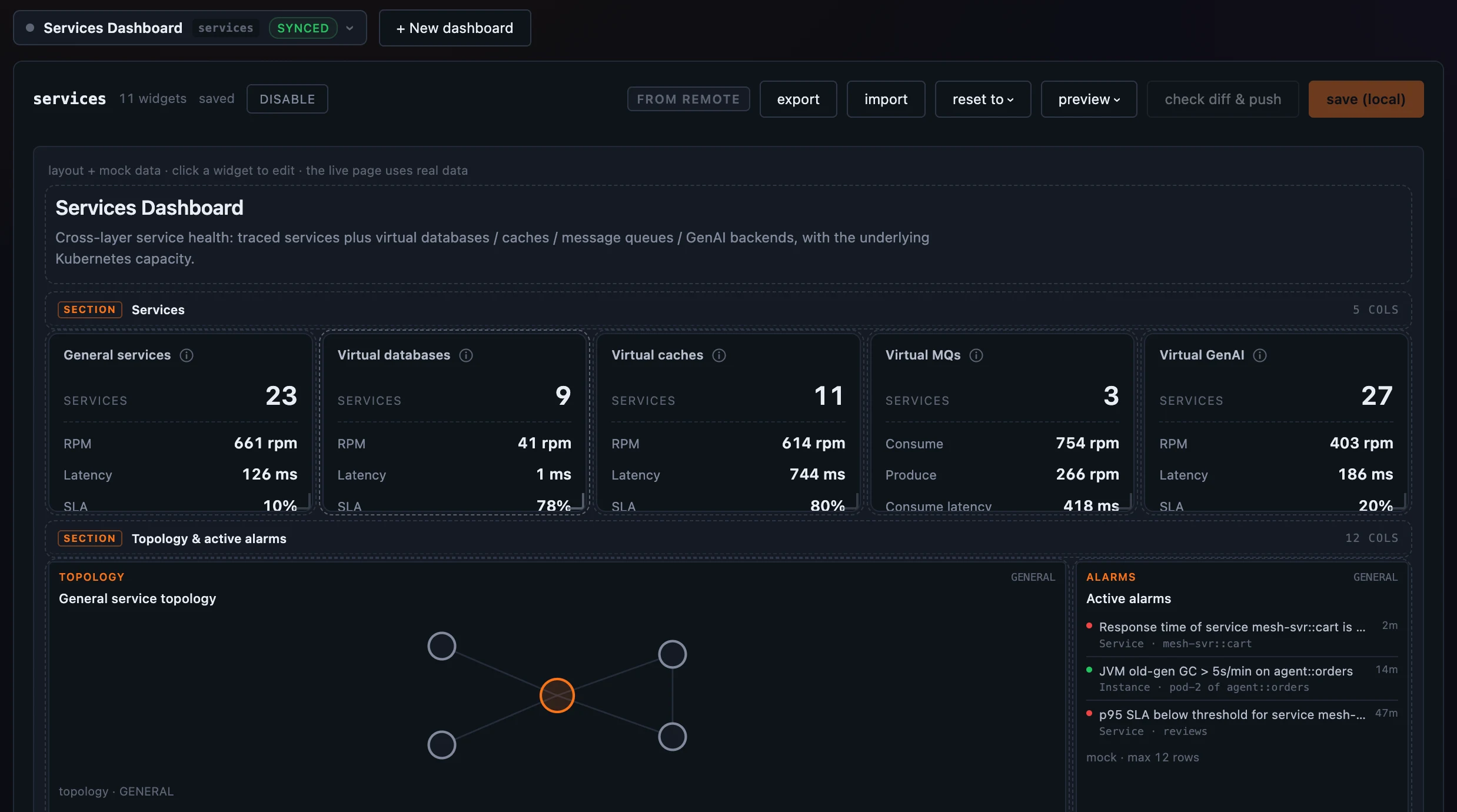 图 4:Overview templates 使用同一套模型:12 列画布、mock data、作为本地草稿创建的 + New dashboard,以及用 Export / Import 在不同 OAP 后端之间迁移 dashboard。
它在哪里运行
编辑和预览完全发生在浏览器本地;只有发布时才会调用 OAP。发布会通过 OAP 11 提供的 admin host,把 template 写入 OAP 的 ui-template store。Bundled JSON 是种子模板和只读 fallback;只要 OAP 上发布过版本,渲染时就以 OAP 版本为准。权限也按角色控制:发布 layer dashboards 需要 dashboard:write,发布 overviews 需要 overview:write。字段参考,包括 template 结构、widget 类型和新增 layer 的流程,可以看 Layer templates、Overview templates 和 Adding a new layer 文档。
下一篇:八种语言的本地化:同一套 template 如何支持八种语言。